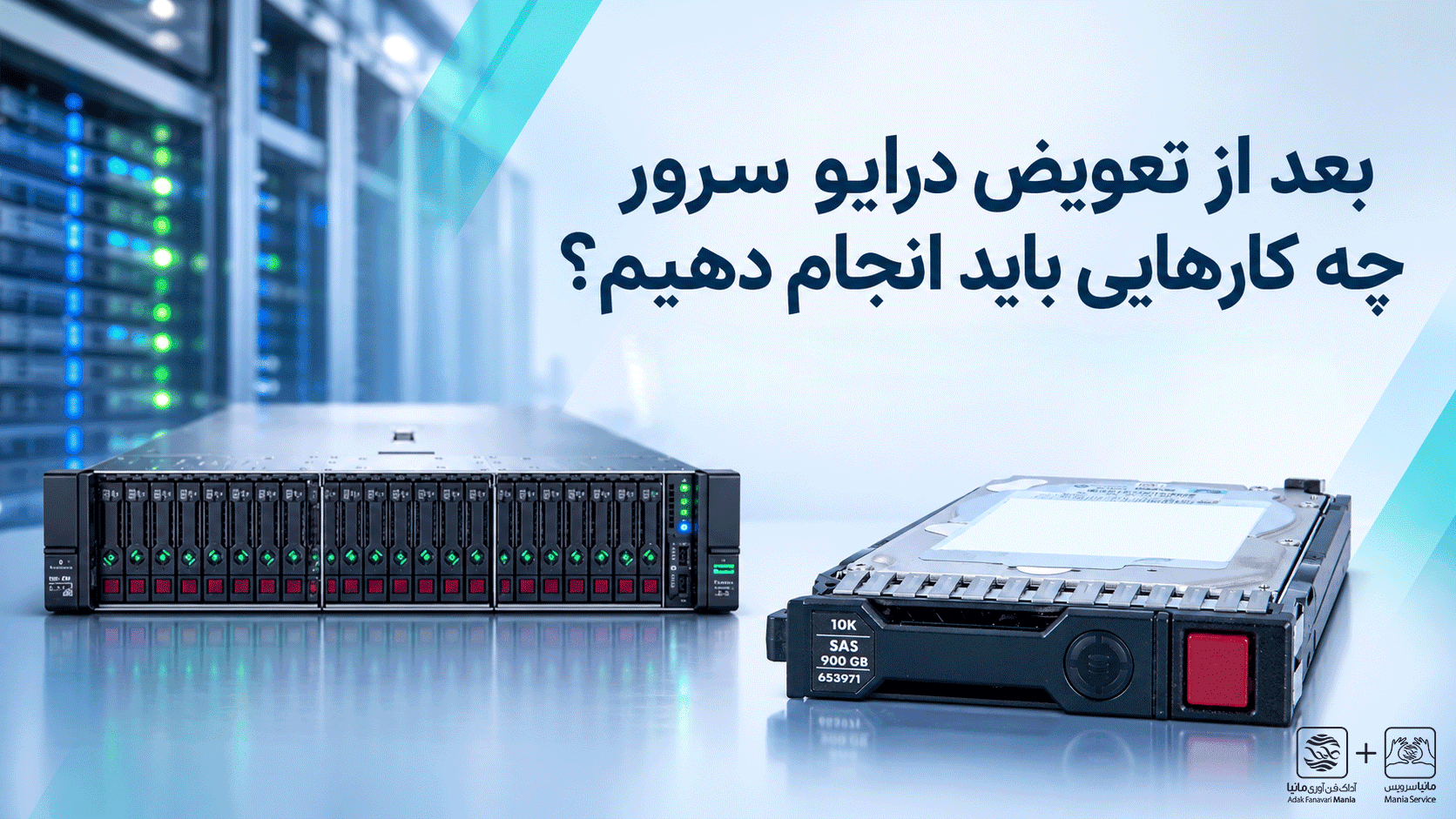

تعویض درایو خراب در سرور، پایان فرایند تعمیر و نگهداری نیست. پس از جایگزینی درایو، باید وضعیت آرایه RAID بررسی شود تا مطمئن شویم کنترلر، درایو جدید را شناسایی کرده و فرایند بازسازی اطلاعات یا Rebuild بهدرستی آغاز شده است. هرگونه اشتباه در این مرحله، بهخصوص در آرایههایی که افزونگی آنها آسیب دیده، میتواند خطر از دست رفتن اطلاعات را افزایش دهد.
به همین دلیل، آشنایی با مراحل بررسی وضعیت آرایه، تأیید شروع بازسازی و پایش آن اهمیت زیادی دارد. در این راهنما، اقدامات ضروری پس از تعویض درایو سرور را بررسی میکنیم و به نکاتی میپردازیم که رعایت آنها از بروز مشکلات جدی در دادهها جلوگیری میکند.
Rebuild رید بعد از تعویض درایو چیست؟
Rebuild به فرایندی گفته میشود که طی آن کنترلر RAID با استفاده از اطلاعات و افزونگی موجود روی سایر دیسکهای آرایه، دادههای ازدسترفته یا ناقص را بازسازی کرده و روی درایو جایگزین مینویسد.
برای مثال، در یک آرایه RAID 1، اطلاعات یک درایو از روی درایو آینهشده بازسازی میشود. در RAID 5 و RAID 6 نیز کنترلر با استفاده از دادهها و اطلاعات Parity، محتوای موردنیاز را محاسبه و بازیابی میکند.
البته امکان بازسازی اطلاعات به سالم بودن سایر درایوها و حفظ قابلیت تحمل خطای آرایه بستگی دارد. بنابراین، صرفاً نصب یک درایو جدید به معنای بازگشت آرایه به وضعیت عادی نیست.
۱. وضعیت آرایه RAID را بررسی کنید
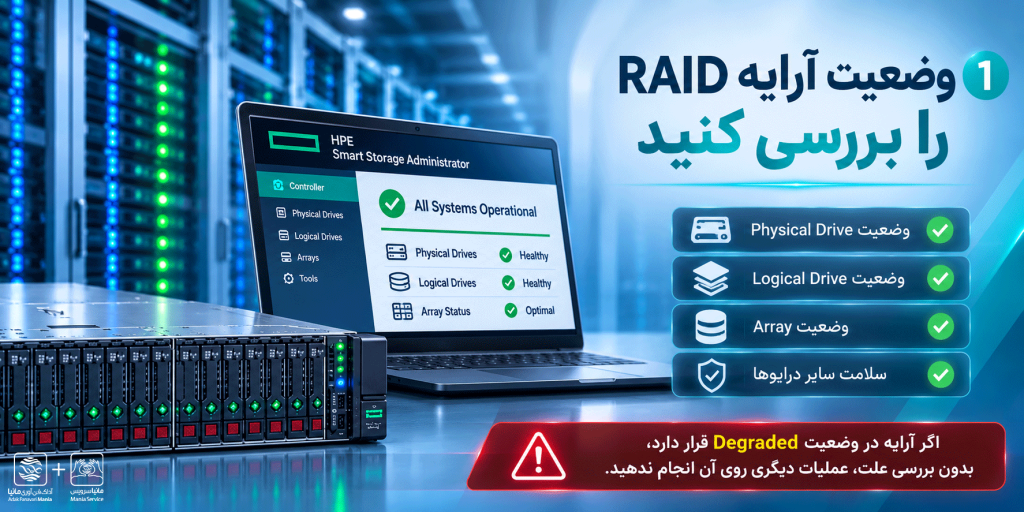
اولین اقدام پس از تعویض درایو، بررسی وضعیت آرایه RAID و اطمینان از سلامت سایر دیسکهاست. پیش از هرگونه تغییر در تنظیمات، وارد ابزار مدیریتی کنترلر شوید و وضعیت فیزیکی و منطقی دیسکها را بررسی کنید.
در سرورهای HPE میتوانید از ابزار HPE Smart Storage Administrator یا SSA استفاده کنید. همچنین بسته به مدل سرور و کنترلر، امکان بررسی اطلاعات از طریق iLO یا ابزارهای مدیریتی دیگر وجود دارد.
در این مرحله موارد زیر را بررسی کنید:
- وضعیت Physical Drive: مطمئن شوید درایو جدید توسط کنترلر شناسایی شده و وضعیت آن مناسب است.
- وضعیت Logical Drive: بررسی کنید درایو منطقی همچنان قابل دسترسی است و وضعیت آن با شرایط فعلی آرایه مطابقت دارد.
- وضعیت Array: مشخص کنید آرایه در وضعیت Degraded، Rebuilding یا وضعیت دیگری قرار دارد.
- سلامت سایر درایوها: بررسی کنید درایو دیگری در همان آرایه خطا، هشدار یا وضعیت غیرعادی نداشته باشد.
اگر آرایه همچنان در وضعیت Degraded قرار دارد، نباید بدون بررسی علت، عملیات دیگری روی آن انجام دهید. ممکن است کنترلر هنوز درایو جدید را بهعنوان عضو جایگزین شناسایی نکرده باشد یا مشکل دیگری در ساختار آرایه وجود داشته باشد.
۲. سازگاری درایو جایگزین را تأیید کنید
یکی از دلایل شروع نشدن Rebuild، ناسازگاری درایو جدید با مشخصات آرایه یا کنترلر است.
پیش از تأیید عملیات بازسازی، مشخصات درایو جایگزین را بررسی کنید. مهمترین موارد عبارتاند از:
- ظرفیت درایو جدید باید حداقل برابر با ظرفیت موردنیاز آرایه باشد.
- رابط ارتباطی درایو، مانند SAS یا SATA، باید با کنترلر و پیکربندی سرور سازگار باشد.
- نوع فرمفاکتور و مشخصات فنی درایو باید با الزامات سرور مطابقت داشته باشد.
- مدل و Firmware درایو باید با الزامات سازگاری سختافزاری سرور و کنترلر مطابقت داشته باشد.
توجه داشته باشید که صرفاً برابر بودن ظرفیت اسمی دو درایو کافی نیست. گاهی تفاوت در ظرفیت قابل استفاده، سکتوربندی یا مشخصات فنی باعث میشود کنترلر، درایو جدید را برای عضویت در آرایه نپذیرد.
۳. شروع فرایند Rebuild را تأیید کنید
پس از شناسایی درایو جدید، باید مطمئن شوید فرایند بازسازی واقعاً آغاز شده است.
در بسیاری از کنترلرهای RAID، زمانی که درایو جایگزین در اسلات صحیح قرار میگیرد، عملیات Rebuild بهصورت خودکار شروع میشود. بااینحال، این رفتار به مدل کنترلر، تنظیمات آرایه و نحوه پیکربندی درایوها بستگی دارد.
برای تأیید شروع عملیات، وارد ابزار مدیریتی شوید و وضعیت آرایه یا درایو جدید را بررسی کنید. معمولاً وضعیتهایی مانند موارد زیر نمایش داده میشوند:
- Rebuilding: عملیات بازسازی در حال انجام است.
- Recovering: کنترلر در حال بازیابی اطلاعات است.
- Rebuild Complete: عملیات بازسازی با موفقیت به پایان رسیده است.
- Failed: عملیات بازسازی با خطا مواجه شده است.
اگر درایو جدید شناسایی شده اما Rebuild آغاز نشده است، ابتدا وضعیت کنترلر، تنظیمات Spare و سازگاری درایو را بررسی کنید. در برخی کنترلرها، ممکن است لازم باشد درایو بهعنوان جایگزین یا عضو مناسب آرایه معرفی شود یا عملیات بازسازی بهصورت دستی آغاز شود.
نکته مهم این است که برای شروع Rebuild نباید بدون شناخت ساختار آرایه، وضعیت درایو را بهصورت دستی تغییر دهید. همچنین گزینههایی مانند Force Online یا Initialize را نباید بهعنوان راهحل عمومی برای شروع بازسازی انتخاب کنید؛ زیرا ممکن است باعث تغییر وضعیت دادهها یا از بین رفتن اطلاعات موجود شوند.
۴. وضعیت و پیشرفت Rebuild را پایش کنید
پس از شروع بازسازی، کار هنوز تمام نشده است. باید تا پایان کامل عملیات، وضعیت آرایه و درایوهای آن را بهصورت منظم بررسی کنید.
در ابزارهایی مانند HPE SSA میتوانید وضعیت بازسازی و اطلاعات مربوط به درایوها را مشاهده کنید. در برخی کنترلرها نیز میزان پیشرفت عملیات بهصورت درصد نمایش داده میشود.
هنگام پایش Rebuild رید بعد از تعویض درایو، به این موارد توجه داشته باشید:
درصد پیشرفت عملیات: مطمئن شوید میزان پیشرفت در طول زمان تغییر میکند و فرایند متوقف نشده است.
وضعیت سلامت درایوها: خطاهای جدید، هشدارهای SMART یا تغییر وضعیت سایر درایوهای آرایه را بررسی کنید.
عملکرد سرور: در زمان بازسازی ممکن است عملکرد ذخیرهسازی کاهش پیدا کند؛ زیرا بخشی از منابع ورودی و خروجی درایوها به عملیات Rebuild اختصاص داده میشود.
گزارشهای خطا: لاگهای کنترلر و ابزارهای مدیریتی مانند iLO را برای شناسایی خطاهای احتمالی بررسی کنید.
مدتزمان بازسازی به عواملی مانند ظرفیت درایو، نوع RAID، سرعت درایوها، میزان فعالیت سرور، تعداد درایوهای آرایه و اولویت اختصاصیافته به عملیات Rebuild بستگی دارد. بنابراین نمیتوان برای تمام سرورها یک زمان ثابت در نظر گرفت.
۵. پس از پایان Rebuild رید بعد از تعویض درایو، سلامت آرایه را بررسی کنید
وقتی عملیات بازسازی به پایان رسید، باید مطمئن شوید آرایه به وضعیت پایدار و مورد انتظار بازگشته است.
برای این کار، دوباره وضعیت Physical Drive، Logical Drive و Array را بررسی کنید. درایو جدید باید وضعیت سالم و آنلاین داشته باشد و آرایه نیز نباید همچنان خطای مربوط به درایو ازدسترفته را نمایش دهد.
همچنین بهتر است اقدامات زیر انجام شوند:
- بررسی گزارشهای کنترلر برای اطمینان از نبود خطاهای جدید
- بررسی سلامت تمام درایوهای عضو آرایه
- اطمینان از دسترسی صحیح به Logical Drive و Volumeها
- بررسی عملکرد سرویسها و برنامههایی که از فضای ذخیرهسازی استفاده میکنند
- تهیه گزارش نهایی از وضعیت آرایه و ثبت اطلاعات تعویض درایو
پس از اطمینان از سلامت آرایه، وضعیت نسخه پشتیبان را نیز بررسی کنید تا در صورت بروز مشکلات احتمالی در آینده، امکان بازیابی اطلاعات وجود داشته باشد.
چه کارهایی را هنگام Rebuild رید بعد از تعویض درایو نباید انجام دهیم؟
دوره بازسازی یکی از حساسترین مراحل نگهداری از زیرساخت ذخیرهسازی است. در این زمان، آرایه ممکن است هنوز تمام قابلیت تحمل خطای خود را بازیابی نکرده باشد. بنابراین انجام برخی اقدامات میتواند خطر از دست رفتن اطلاعات را افزایش دهد.
مهمترین مواردی که باید از آنها اجتناب کنید عبارتاند از:
- خارج کردن درایو سالم: بدون بررسی دقیق وضعیت آرایه، هیچ درایو دیگری را از اسلات خارج نکنید.
- تعویض همزمان چند درایو: تا زمانی که وضعیت آرایه و شرایط تعویض مشخص نشده، سراغ تعویض درایو دیگری نروید.
- قطع برق یا خاموش کردن غیرضروری سرور: از ایجاد وقفه در عملیات بازسازی خودداری کنید و دستورالعمل سازنده کنترلر را در نظر بگیرید.
- حذف یا ساخت مجدد آرایه: گزینههایی مانند Delete Array و Initialize میتوانند اطلاعات موجود را از بین ببرند.
- تغییر تنظیمات RAID بدون بررسی: تغییر سطح RAID یا پیکربندی درایوها در این مرحله میتواند شرایط بازیابی را پیچیدهتر کند.
اگر Rebuild متوقف شد یا کنترلر خطاهای جدیدی گزارش کرد، بهجای اجرای دستورات متعدد و آزمایش روشهای مختلف، ابتدا گزارشهای فنی را بررسی کنید. در صورت وجود خطای چند درایو یا احتمال آسیب به دادهها، بهتر است پیش از هرگونه اقدام با متخصص ذخیرهسازی یا پشتیبانی سازنده مشورت کنید.
جمعبندی | Rebuild رید بعد از تعویض درایو
تعویض درایو سرور تنها بخشی از فرایند نگهداری زیرساخت ذخیرهسازی است. پس از جایگزینی درایو، بررسی وضعیت آرایه RAID، اطمینان از سازگاری درایو جدید، تأیید شروع Rebuild و پایش مداوم آن اهمیت زیادی دارد.
رعایت این مراحل کمک میکند تا اطلاعات با استفاده از قابلیت افزونگی آرایه بازسازی شوند و سرور با کمترین ریسک به وضعیت پایدار بازگردد. مهمتر از همه، در تمام مراحل باید از اقدامات شتابزده و تغییرات غیرضروری روی ساختار RAID خودداری کرد؛ زیرا حفظ اطلاعات موجود همیشه اولویت اصلی است.


