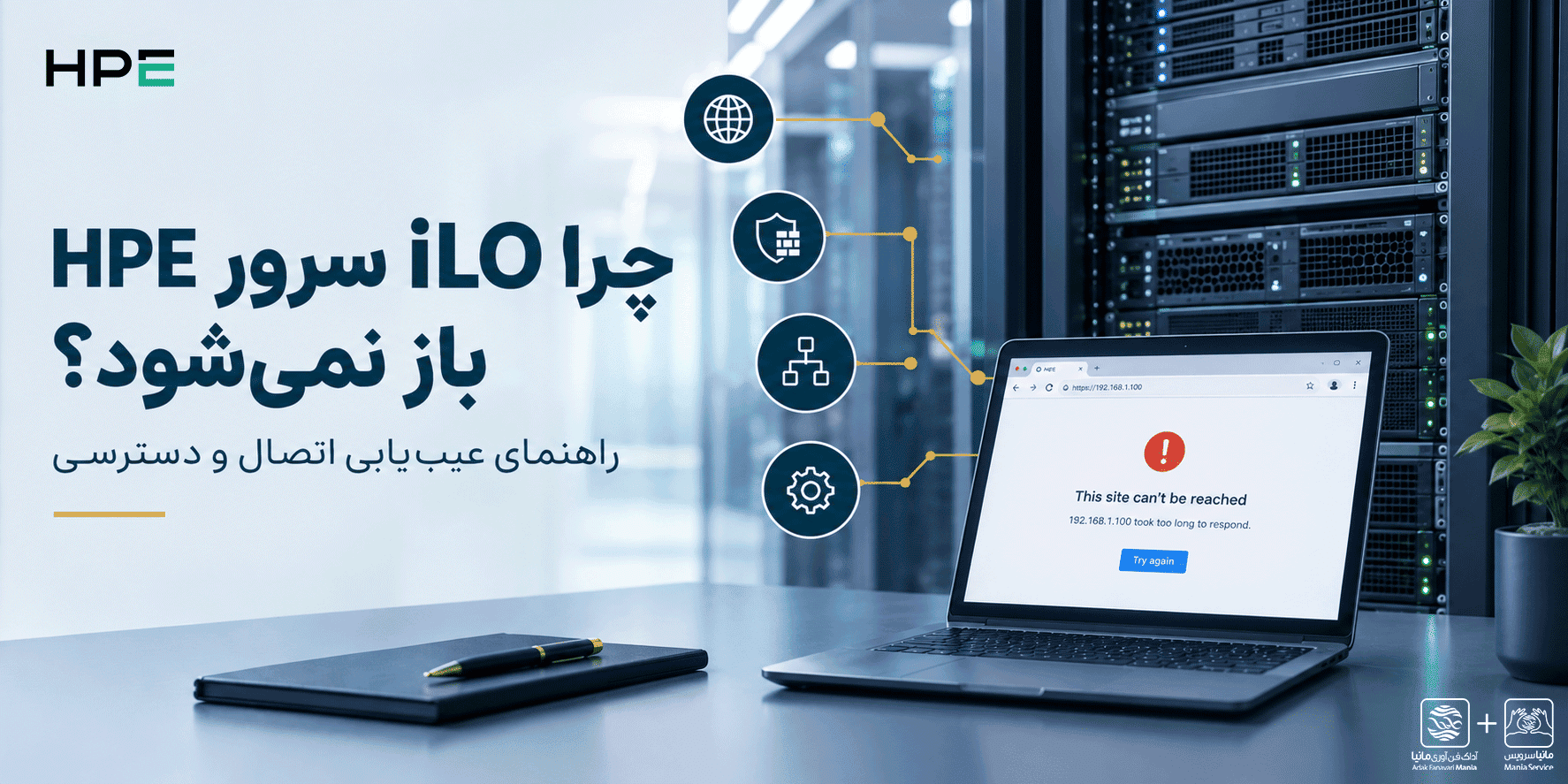

قابلیت iLO در سرورهای HPE یکی از ابزارهای مهم برای مدیریت و نظارت بر سرور از راه دور است. با استفاده از این فناوری، مدیران شبکه میتوانند وضعیت سختافزار را بررسی کنند، به کنسول مدیریتی دسترسی داشته باشند و برخی عملیات مدیریتی را بدون نیاز به حضور فیزیکی در محل سرور انجام دهند. اما گاهی هنگام وارد کردن آدرس IP در مرورگر، صفحه ورود iLO باز نمیشود یا ارتباط با رابط مدیریتی سرور برقرار نمیشود.
مشکل اتصال به iLO میتواند به دلایل مختلفی مانند تنظیمات اشتباه شبکه، تخصیص نادرست IP، محدودیتهای فایروال، اختلال در کابلکشی، ناسازگاری مرورگر یا مشکلات میانافزار iLO رخ دهد. برای رفع این مشکل، ابتدا باید نوع اختلال مشخص شود و سپس مراحل عیبیابی بهترتیب انجام شوند.
در این راهنما، علتهای اصلی باز نشدن iLO سرورهای HPE و روشهای بررسی و رفع هر مشکل را توضیح میدهیم.
iLO چیست و چرا دسترسی به آن اهمیت دارد؟
iLO مخفف Integrated Lights-Out و فناوری مدیریت از راه دور سرورهای HPE است. این فناوری به مدیران زیرساخت اجازه میدهد مستقل از سیستمعامل نصبشده روی سرور، به قابلیتهای مدیریتی مشخصی دسترسی داشته باشند.
برای مثال، در صورت بروز مشکل در سیستمعامل یا از دسترس خارج شدن سرویسهای شبکه، دسترسی به iLO میتواند برای بررسی وضعیت سختافزار، مشاهده اطلاعات سلامت سرور و مدیریت فرایند راهاندازی مفید باشد. قابلیتهایی مانند کنسول از راه دور و رسانه مجازی نیز با توجه به نسل iLO، مدل سرور و سطح مجوز در دسترس هستند.
به همین دلیل، اگر iLO باز نشود، ممکن است فرایند عیبیابی سرور طولانیتر شود و دسترسی به برخی امکانات مدیریتی از راه دور از بین برود.
دلایل اصلی مشکل اتصال به iLO
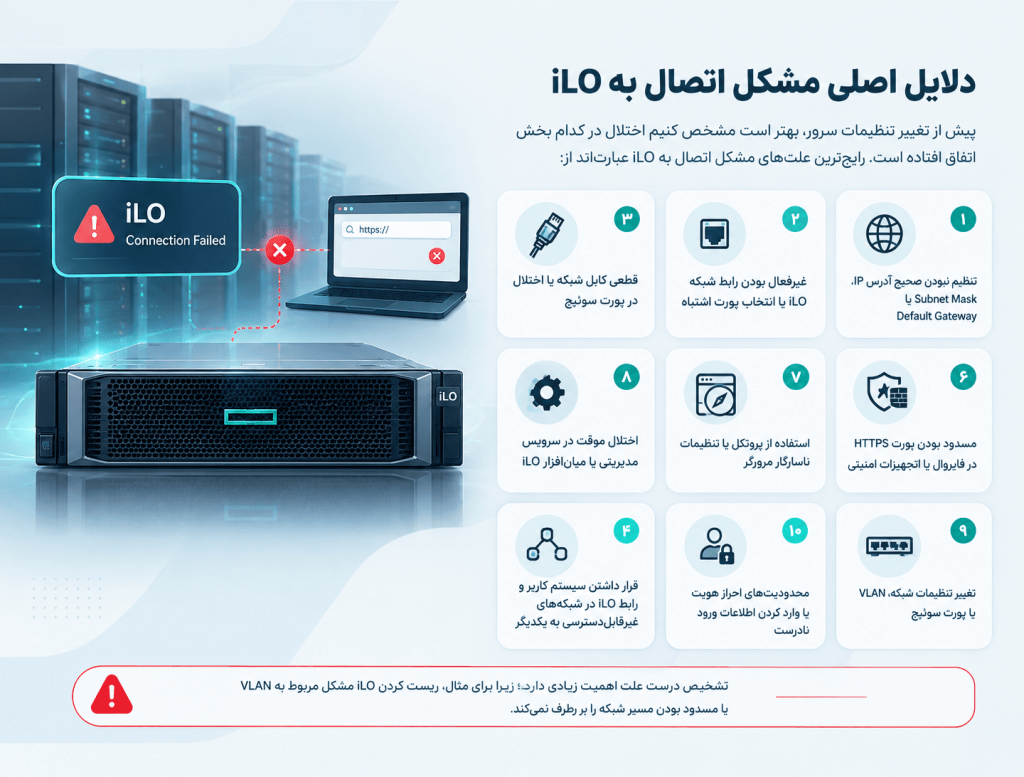
پیش از تغییر تنظیمات سرور، بهتر است مشخص کنیم اختلال در کدام بخش اتفاق افتاده است. رایجترین علتهای مشکل اتصال به iLO عبارتاند از:
- تنظیم نبودن صحیح آدرس IP، Subnet Mask یا Default Gateway
- غیرفعال بودن رابط شبکه iLO یا انتخاب پورت اشتباه
- قطعی کابل شبکه یا اختلال در پورت سوئیچ
- قرار داشتن سیستم کاربر و رابط iLO در شبکههای غیرقابلدسترسی به یکدیگر
- مسدود بودن پورت HTTPS در فایروال یا تجهیزات امنیتی
- استفاده از پروتکل یا تنظیمات ناسازگار مرورگر
- اختلال موقت در سرویس مدیریتی یا میانافزار iLO
- تغییر تنظیمات شبکه، VLAN یا پورت سوئیچ
- محدودیتهای احراز هویت یا وارد کردن اطلاعات ورود نادرست
تشخیص درست علت اهمیت زیادی دارد؛ زیرا برای مثال، ریست کردن iLO مشکل مربوط به VLAN یا مسدود بودن مسیر شبکه را برطرف نمیکند.
۱. بررسی آدرس IP و تنظیمات شبکه iLO
یکی از اولین اقدامها برای رفع مشکل اتصال به iLO، اطمینان از صحت آدرس IP و تنظیمات شبکه است.
اگر آدرس IP بهدرستی تنظیم نشده باشد یا IP مورد استفاده متعلق به رابط دیگری باشد، مرورگر نمیتواند به صفحه مدیریتی موردنظر دسترسی پیدا کند.
برای بررسی این مورد، مراحل زیر را انجام دهید:
۱. وارد تنظیمات UEFI System Utilities یا ابزار پیکربندی iLO متناسب با نسل سرور شوید.
۲. بخش مربوط به تنظیمات شبکه iLO را پیدا کنید.
۳. وضعیت فعال بودن رابط شبکه و تنظیمات IP را بررسی کنید.
۴. آدرس IP، Subnet Mask و در صورت نیاز Default Gateway را با اطلاعات شبکه مدیریتی مقایسه کنید.
۵. اگر IP از طریق DHCP دریافت میشود، بررسی کنید که سرور DHCP آدرس مناسبی اختصاص داده باشد.
همچنین، اطمینان حاصل کنید آدرس واردشده در مرورگر با IP واقعی iLO مطابقت دارد. اگر IP سرور یا کارت شبکه اصلی را بهجای IP مدیریتی iLO وارد کنید، لزوماً به رابط مدیریتی دسترسی پیدا نخواهید کرد.
برای آشنایی بیشتر با تنظیمات این بخش، میتوانید مستندات رسمی HPE iLO 5 User Guide را بررسی کنید.
۲. بررسی کابل شبکه، پورت iLO و وضعیت سوئیچ
اگر تنظیمات IP صحیح هستند اما همچنان ارتباط برقرار نمیشود، باید مسیر فیزیکی شبکه را بررسی کنید.
در بسیاری از سرورهای HPE، پورت اختصاصی iLO از پورتهای شبکه مورد استفاده سیستمعامل جداست. در برخی پیکربندیها نیز امکان استفاده از پورت شبکه مشترک وجود دارد. بنابراین، اتصال کابل به پورت اشتباه میتواند باعث شود رابط مدیریتی از شبکه موردنظر قابلدسترسی نباشد.
برای عیبیابی این بخش:
- بررسی کنید کابل شبکه به پورت صحیح iLO متصل باشد.
- چراغهای Link و Activity پورت را بررسی کنید؛ خاموش بودن چراغ Link میتواند نشانه مشکل در اتصال فیزیکی باشد.
- سلامت کابل و پورت سوئیچ را با یک کابل یا پورت سالم آزمایش کنید.
- تنظیمات VLAN و وضعیت پورت سوئیچ را بررسی کنید.
- اگر اخیراً تنظیمات سرعت یا Duplex تغییر کردهاند، سازگاری تنظیمات دو طرف اتصال را بررسی کنید.
در صورت استفاده از شبکه مدیریتی اختصاصی، مطمئن شوید سیستم کارشناس نیز از مسیر شبکهای مجاز به آن دسترسی دارد.
۳. بررسی ارتباط با IP از طریق دستور Ping
برای مشخص شدن وضعیت ارتباط شبکه، میتوانید از دستور Ping استفاده کنید. این دستور کمک میکند بررسی کنید آیا سیستم شما میتواند به آدرس IP رابط iLO بستههای ICMP ارسال کند و پاسخ دریافت کند یا خیر.
در ویندوز، Command Prompt را باز کرده و دستور زیر را اجرا کنید:
ping 192.168.1.100
در این مثال، آدرس 192.168.1.100 صرفاً نمونه است و باید با IP واقعی iLO جایگزین شود.
اگر پاسخ دریافت شود، میتوان نتیجه گرفت که ارتباط IP در این مسیر برقرار است؛ بااینحال، این نتیجه بهتنهایی عملکرد صحیح رابط وب iLO را تضمین نمیکند.
اگر پاسخی دریافت نشود، موارد زیر را بررسی کنید:
- آیا آدرس IP صحیح است؟
- آیا سیستم کاربر و iLO در یک شبکه قرار دارند یا مسیریابی بین آنها بهدرستی انجام میشود؟
- آیا VLAN یا Access Control List ارتباط را محدود کرده است؟
- آیا فایروال یا تنظیمات امنیتی، ترافیک ICMP را مسدود میکند؟
نکته مهم این است که پاسخ ندادن به Ping الزاماً به معنای قطع بودن iLO نیست؛ ممکن است ICMP در مسیر مسدود شده باشد. به همین دلیل، باید دسترسی به سرویس HTTPS نیز جداگانه بررسی شود.
۴. بررسی پورت HTTPS و تنظیمات فایروال
گاهی اوقات ارتباط شبکه برقرار است، اما صفحه ورود iLO در مرورگر نمایش داده نمیشود. در چنین شرایطی، یکی از احتمالهای مهم، مسدود بودن پورت سرویس وب است.
در بسیاری از پیکربندیهای iLO، رابط وب از HTTPS روی پورت TCP شماره 443 استفاده میکند. البته شماره پورت ممکن است با توجه به تنظیمات دستگاه تغییر کرده باشد.
برای بررسی این موضوع، در ویندوز PowerShell را باز کرده و دستور زیر را اجرا کنید:
Test-NetConnection 192.168.1.100 -Port 443
در این دستور، IP نمونه را با آدرس واقعی iLO جایگزین کنید. اگر مقدار TcpTestSucceeded برابر True باشد، برقراری اتصال TCP به آن پورت تأیید شده است؛ این نتیجه به معنای تضمین عملکرد کامل رابط وب نیست.
اگر اتصال برقرار نشد، موارد زیر را بررسی کنید:
۱. قوانین فایروال سیستم کاربر و تجهیزات امنیتی شبکه را بررسی کنید.
۲. اطمینان حاصل کنید ترافیک HTTPS بین شبکه کاربر و شبکه مدیریتی مسدود نشده باشد.
۳. اگر iLO از طریق VPN قابلدسترسی است، مسیرها و سیاستهای دسترسی VPN را بررسی کنید.
۴. شماره پورت تنظیمشده برای رابط وب iLO را در صورت امکان از طریق یک مسیر مدیریتی مجاز تأیید کنید.
در محیطهای سازمانی، بهتر است دسترسی به iLO فقط برای سیستمها و کاربران مجاز فراهم شود. باز کردن گسترده دسترسی به شبکه مدیریتی برای رفع موقت مشکل، راهکار مناسبی از نظر امنیتی نیست.
۵. بررسی مرورگر و خطاهای گواهی امنیتی در مشکل اتصال به iLO
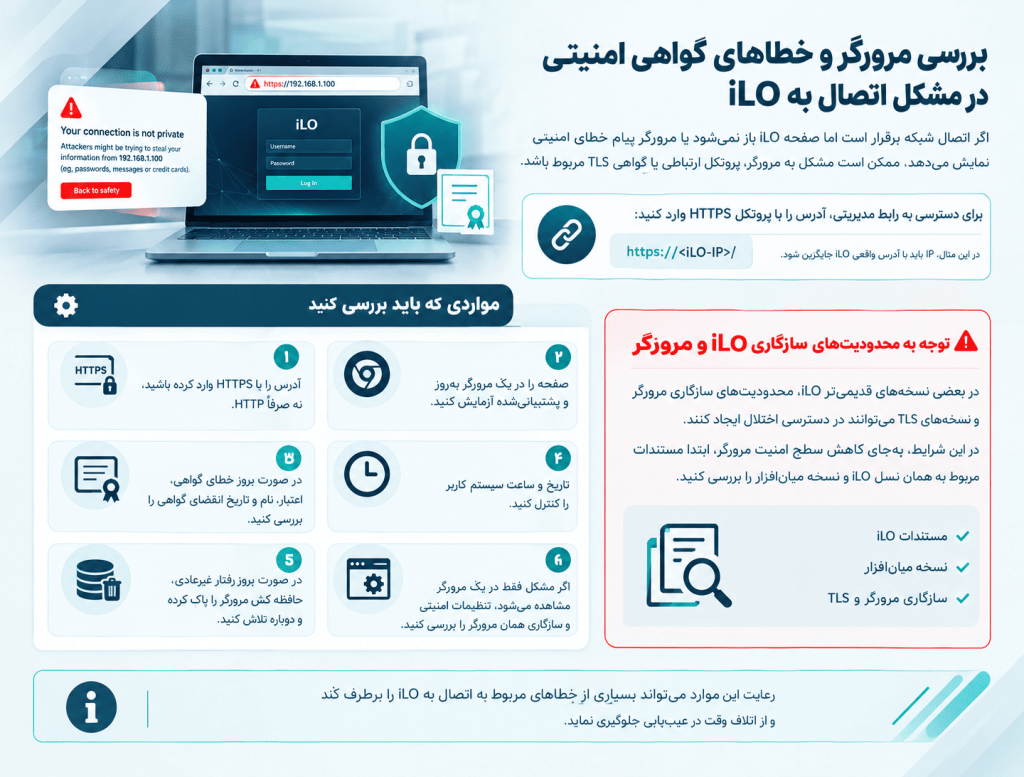
اگر اتصال شبکه برقرار است اما صفحه iLO باز نمیشود یا مرورگر پیام خطای امنیتی نمایش میدهد، ممکن است مشکل به مرورگر، پروتکل ارتباطی یا گواهی TLS مربوط باشد.
برای دسترسی به رابط مدیریتی، آدرس را با پروتکل HTTPS وارد کنید:
در این مثال، IP باید با آدرس واقعی iLO جایگزین شود.
سپس موارد زیر را بررسی کنید:
- آدرس را با HTTPS وارد کرده باشید، نه صرفاً HTTP.
- صفحه را در یک مرورگر بهروز و پشتیبانیشده آزمایش کنید.
- در صورت بروز خطای گواهی، اعتبار، نام و تاریخ انقضای گواهی را بررسی کنید.
- تاریخ و ساعت سیستم کاربر را کنترل کنید.
- در صورت بروز رفتار غیرعادی، حافظه کش مرورگر را پاک کرده و دوباره تلاش کنید.
- اگر مشکل فقط در یک مرورگر مشاهده میشود، تنظیمات امنیتی و سازگاری همان مرورگر را بررسی کنید.
در بعضی نسخههای قدیمیتر iLO، محدودیتهای سازگاری مرورگر و نسخههای TLS میتوانند در دسترسی اختلال ایجاد کنند. در این شرایط، بهجای کاهش سطح امنیت مرورگر، ابتدا مستندات مربوط به همان نسل iLO و نسخه میانافزار را بررسی کنید.
۶. بررسی تنظیمات شبکه پس از تغییر VLAN یا سوئیچ
اگر مشکل اتصال به iLO بلافاصله پس از تغییر تنظیمات شبکه ایجاد شده است، بهتر است بررسی را از همان تغییرات آغاز کنید.
برای مثال، تغییر VLAN پورت سوئیچ، جابهجایی کابل، تغییر تنظیمات IP یا اصلاح سیاستهای مسیریابی ممکن است مسیر دسترسی به شبکه مدیریتی را مختل کند.
در چنین شرایطی، این موارد را بررسی کنید:
- VLAN تنظیمشده روی پورت سوئیچ با طراحی شبکه مدیریتی سازگار باشد.
- آدرس IP و Subnet Mask با شبکه مقصد مطابقت داشته باشند.
- در صورت استفاده از شبکههای مجزا، مسیرهای مسیریابی و Gateway صحیح باشند.
- اگر از Shared Network Port استفاده میشود، تنظیمات رابط شبکه و محدودیتهای مربوط به آن بررسی شوند.
- در صورت تغییر تنظیمات سرعت و Duplex، سازگاری تنظیمات سمت iLO و سوئیچ تأیید شود.
در بسیاری از موارد، بررسی تغییرات اخیر شبکه میتواند زمان عیبیابی را کاهش دهد و از تغییرات غیرضروری در تنظیمات سرور جلوگیری کند.
۷. ریست کردن iLO؛ چه زمانی لازم است؟
اگر تنظیمات شبکه، کابلکشی، پورتها و مسیر ارتباطی بررسی شدهاند اما همچنان دسترسی به iLO برقرار نمیشود، ریست کردن کنترلر مدیریتی میتواند یکی از مراحل بعدی عیبیابی باشد.
بااینحال، باید تفاوت میان ریست iLO و راهاندازی مجدد سرور را بدانید. ریست کنترلر مدیریتی با Restart سیستمعامل یا خاموش و روشن کردن سرور یکسان نیست.
در بسیاری از مدلها، امکان ریست iLO از طریق تنظیمات مدیریتی یا ابزارهای پشتیبانیشده وجود دارد؛ اما روش دقیق به نسل iLO، مدل سرور و وضعیت فعلی دستگاه بستگی دارد.
پیش از ریست:
- مطمئن شوید مشکل ناشی از فایروال یا تنظیمات اشتباه شبکه نیست.
- در صورت امکان، تنظیمات فعلی iLO را ثبت کنید.
- اگر دسترسی مدیریتی دیگری وجود دارد، آن را برای بازیابی ارتباط حفظ کنید.
- پیامدهای موقت قطع دسترسی مدیریتی و کنسول از راه دور را در نظر بگیرید.
ریست iLO معمولاً به معنای ریست شدن سیستمعامل یا خاموش شدن سرور نیست؛ بااینحال، ممکن است دسترسی مدیریتی و نشستهای فعال برای مدتی قطع شوند. بنابراین، در محیط عملیاتی باید این کار با برنامهریزی و مطابق مستندات همان مدل انجام شود.
اگر پس از ریست همچنان مشکل وجود دارد، بررسی نسخه میانافزار، گزارشهای خطا و وضعیت سختافزاری میتواند ضروری باشد.
۸. اگر صفحه ورود باز میشود اما نمیتوانید وارد iLO شوید
گاهی اوقات مشکل اتصال به iLO بهاشتباه بهعنوان اختلال شبکه تشخیص داده میشود؛ درحالیکه صفحه ورود باز میشود اما اطلاعات کاربری پذیرفته نمیشوند.
در این وضعیت، ارتباط شبکه تا حد زیادی برقرار است و باید احراز هویت را بررسی کنید.
موارد زیر را کنترل کنید:
- نام کاربری و رمز عبور را با رعایت حروف بزرگ و کوچک وارد کنید.
- از فعال بودن حساب کاربری و داشتن مجوزهای لازم اطمینان حاصل کنید.
- اگر از حسابهای سازمانی یا احراز هویت مبتنی بر دایرکتوری استفاده میکنید، تنظیمات مربوط به آن را بررسی کنید.
- در صورت فراموشی رمز عبور، از مدیر مجاز iLO برای بازیابی دسترسی کمک بگیرید.
اگر پیام خطای ورود دریافت میکنید، متن دقیق خطا میتواند در تشخیص مشکل حساب کاربری، مجوزها یا تنظیمات احراز هویت کمک کند.
برای بازیابی دسترسی، از روشهای رسمی و مجاز همان نسل iLO استفاده کنید و از تغییرات غیرضروری در تنظیمات امنیتی بپرهیزید.
چکلیست سریع عیبیابی مشکل اتصال به iLO
برای اینکه بتوانید روند بررسی را منظمتر انجام دهید، از چکلیست زیر استفاده کنید:
| نشانه مشکل | موردی که باید بررسی شود |
| صفحه iLO اصلاً باز نمیشود | IP، کابل، پورت شبکه و مسیر دسترسی |
| Ping پاسخ نمیدهد | آدرس IP، مسیریابی و احتمال مسدود بودن ICMP |
| Ping برقرار است اما صفحه باز نمیشود | HTTPS، پورت 443، فایروال و وضعیت سرویس وب |
| پس از تغییر شبکه دسترسی قطع شده است | VLAN، Gateway، تنظیمات سوئیچ و NIC |
| مرورگر خطای گواهی میدهد | گواهی TLS، تاریخ سیستم و سازگاری مرورگر |
| صفحه ورود باز است اما ورود ناموفق است | نام کاربری، رمز عبور، مجوزها و احراز هویت |
| مشکل پس از بررسی شبکه همچنان باقی است | وضعیت iLO، گزارشهای خطا و میانافزار |
این جدول یک راهنمای اولیه است و جایگزین بررسی دقیق تنظیمات شبکه و مستندات مدل سرور نیست.
چه زمانی باید از متخصص زیرساخت کمک بگیریم؟
اگر پس از بررسی آدرس IP، اتصال فیزیکی، پورتهای شبکه، فایروال و تنظیمات مرورگر همچنان مشکل برطرف نشده است، ممکن است به بررسی تخصصیتری نیاز داشته باشید.
برای مثال، اختلال در کنترلر مدیریتی، ناسازگاری میانافزار، تنظیمات پیچیده شبکه مدیریتی یا مشکلات سختافزاری میتوانند نیازمند بررسی گزارشها و ابزارهای تخصصی باشند.
در چنین شرایطی، بهتر است پیش از انجام اقداماتی مانند بازنشانی تنظیمات کارخانه، بهروزرسانی میانافزار یا تغییرات گسترده شبکه، وضعیت فعلی دستگاه مستند شود و روش مناسب با توجه به مدل سرور انتخاب شود.
پرسشهای متداول (FAQ) درباره مشکل اتصال به iLO
۱. چرا صفحه iLO سرور HPE باز نمیشود؟
باز نشدن صفحه iLO میتواند به دلایلی مانند اشتباه بودن آدرس IP، قطعی کابل شبکه، انتخاب پورت نادرست، تنظیمات اشتباه VLAN، محدودیت فایروال یا اختلال در سرویس وب iLO رخ دهد. برای تشخیص علت، ابتدا IP و اتصال فیزیکی را بررسی کنید و سپس دسترسی به پورت HTTPS را آزمایش کنید.
۲. چرا iLO پینگ نمیشود؟
پاسخ ندادن iLO به Ping ممکن است به دلیل اشتباه بودن IP، قطع بودن اتصال شبکه، تنظیمات نادرست مسیریابی یا مسدود بودن ترافیک ICMP باشد. بااینحال، پاسخ ندادن به Ping لزوماً به معنای از دسترس خارج شدن iLO نیست؛ بنابراین، اتصال TCP به پورت مدیریتی نیز باید بررسی شود.
۳. چگونه بفهمیم مشکل اتصال به iLO از فایروال است؟
برای بررسی اولیه، میتوانید دستور Test-NetConnection را در PowerShell اجرا کنید و اتصال به پورت TCP شماره 443 را آزمایش کنید. اگر اتصال برقرار نشد، قوانین فایروال سیستم، تجهیزات امنیتی شبکه، مسیرهای ارتباطی و شماره پورت تنظیمشده در iLO را بررسی کنید.
۴. آیا ریست کردن iLO باعث خاموش شدن سرور میشود؟
ریست کنترلر مدیریتی iLO با راهاندازی مجدد سرور یکسان نیست و معمولاً باعث خاموش شدن سرور یا Restart سیستمعامل نمیشود. بااینحال، ممکن است دسترسی مدیریتی از راه دور و نشستهای فعال بهطور موقت قطع شوند. پیش از انجام این کار، راهنمای مربوط به مدل و نسل iLO را بررسی کنید.
۵. چرا آدرس IP سرور باز میشود اما iLO در دسترس نیست؟
آدرس IP رابط شبکه اصلی سرور با آدرس IP مدیریتی iLO ممکن است متفاوت باشد. اگر از IP کارت شبکه سیستمعامل استفاده کنید، الزاماً صفحه iLO باز نمیشود. باید آدرس واقعی iLO را از تنظیمات مدیریتی سرور یا اطلاعات شبکه تأیید کنید.
۶. اگر صفحه ورود iLO باز شود اما رمز عبور پذیرفته نشود، چه باید کرد؟
در این شرایط، ابتدا نام کاربری، رمز عبور، وضعیت حساب و سطح دسترسی آن را بررسی کنید. اگر رمز عبور فراموش شده است، از مدیر مجاز برای بازیابی دسترسی با روش رسمی متناسب با نسل iLO کمک بگیرید. باز شدن صفحه ورود نشان میدهد که مشکل احتمالاً به احراز هویت مربوط است، نه صرفاً ارتباط شبکه.
۷. آیا بهروزرسانی Firmware میتواند مشکل اتصال به iLO را برطرف کند؟
در برخی شرایط، مشکلات نرمافزاری یا ناسازگاری نسخه میانافزار ممکن است در عملکرد iLO اختلال ایجاد کنند. بااینحال، بهروزرسانی Firmware اولین اقدام برای رفع مشکل اتصال نیست. ابتدا شبکه، IP، فایروال و تنظیمات مرورگر را بررسی کنید و سپس با توجه به مستندات رسمی HPE، سازگاری نسخه میانافزار را ارزیابی کنید.
۸. آیا میتوان از طریق اینترنت به iLO دسترسی داشت؟
از نظر فنی، دسترسی از راه دور به iLO با طراحی مناسب شبکه امکانپذیر است؛ اما قرار دادن مستقیم رابط مدیریتی iLO در معرض اینترنت عمومی، ریسک امنیتی بالایی دارد. بهتر است دسترسی از طریق VPN یا راهکار مدیریتی امن، همراه با محدودسازی IPهای مجاز، رمز عبور قوی و کنترل دسترسی انجام شود.
جمعبندی | مشکل اتصال به iLO
مشکل اتصال به iLO همیشه به معنای خرابی کنترلر مدیریتی سرور نیست. در بسیاری از موارد، تنظیمات نادرست IP، اختلال در کابلکشی، محدودیتهای فایروال، مسدود بودن پورت HTTPS یا تغییرات شبکه عامل اصلی باز نشدن صفحه iLO هستند.
بهترین روش عیبیابی این است که ابتدا اتصال فیزیکی و تنظیمات IP بررسی شوند، سپس ارتباط شبکه و دسترسی به پورت HTTPS آزمایش شود و در ادامه، مرورگر، گواهی امنیتی، احراز هویت و وضعیت کنترلر مدیریتی مورد بررسی قرار گیرند.
با طی کردن این مراحل بهترتیب، میتوان علت اختلال را با دقت بیشتری شناسایی کرد و از انجام اقداماتی که ممکن است باعث قطع بیشتر دسترسی یا ایجاد اختلال در محیط عملیاتی شوند، جلوگیری کرد.
برای مدیریت پایدار سرورهای HPE، دسترسی به iLO باید بهعنوان بخشی از زیرساخت مدیریتی و امنیتی سازمان در نظر گرفته شود؛ بنابراین، پیکربندی صحیح شبکه مدیریتی، محدودسازی دسترسی کاربران و مستندسازی تنظیمات نقش مهمی در کاهش اختلالهای آینده دارند.
برای عیبیابی سرورهای HPE به راهکار تخصصی نیاز دارید؟
رفع مشکلاتی مانند قطع دسترسی به iLO، اختلال در شبکه مدیریتی و خطاهای سختافزاری سرور، به بررسی دقیق زیرساخت و انتخاب راهکار مناسب نیاز دارد. تیم مانیا سرویس آماده است تا برای شناسایی مشکلات سرورهای HPE و انتخاب راهکارهای متناسب با نیاز سازمان شما همراهتان باشد.