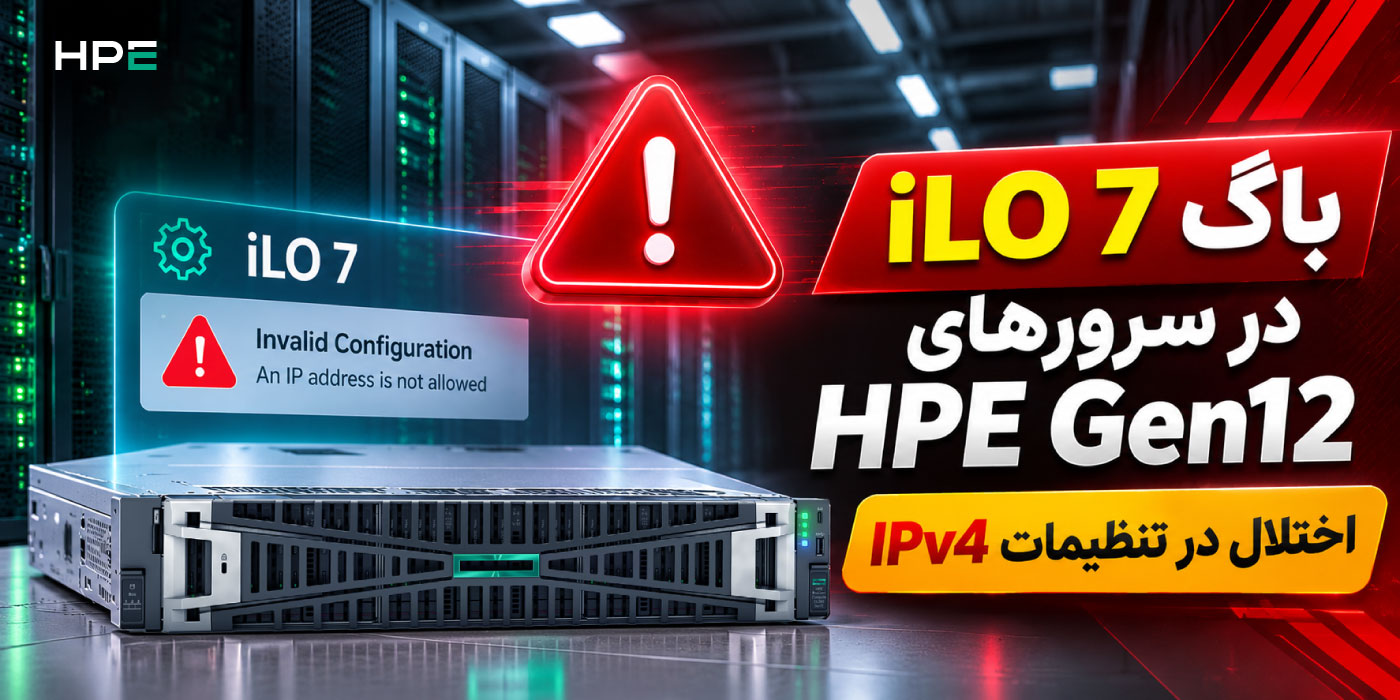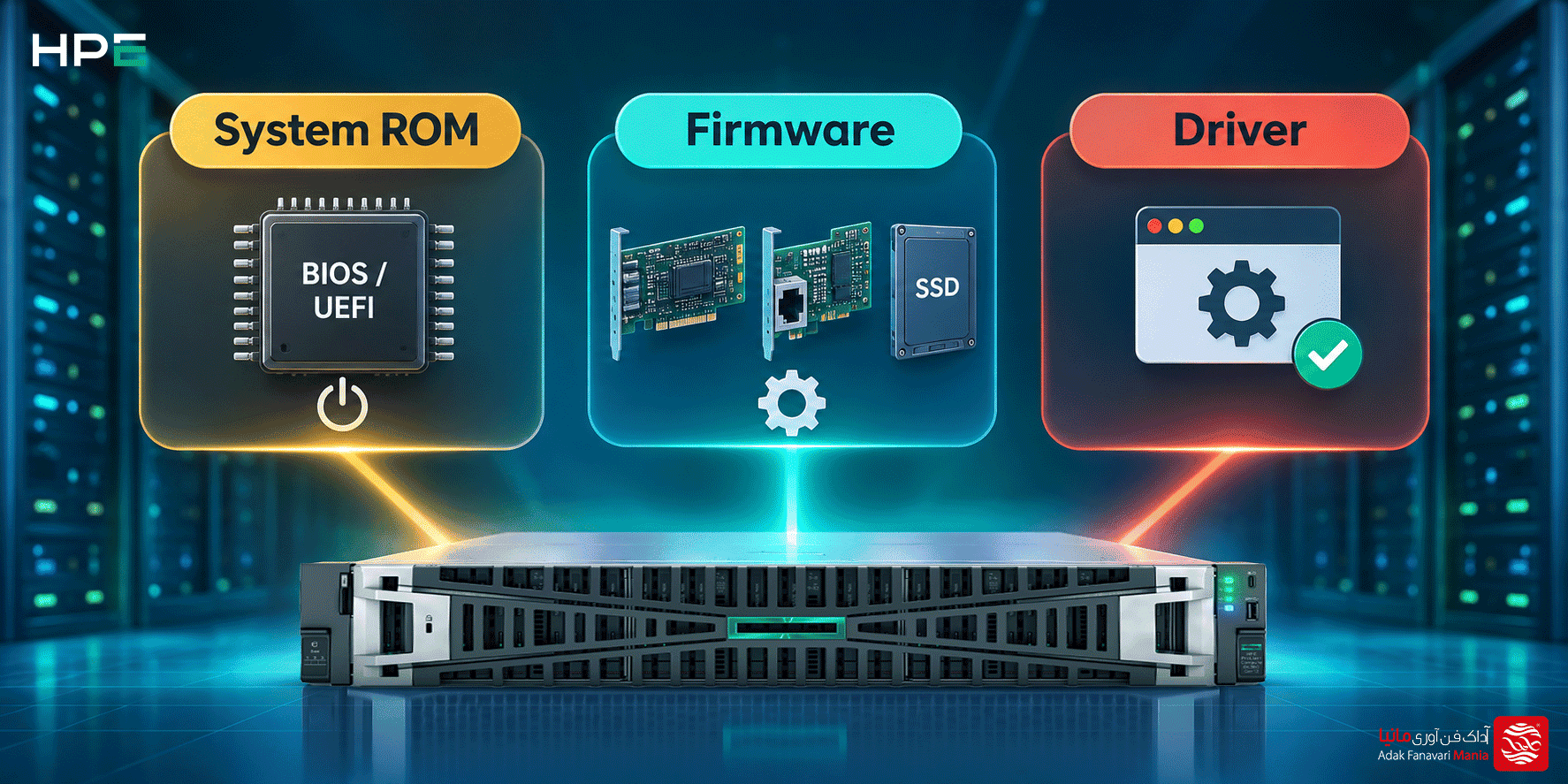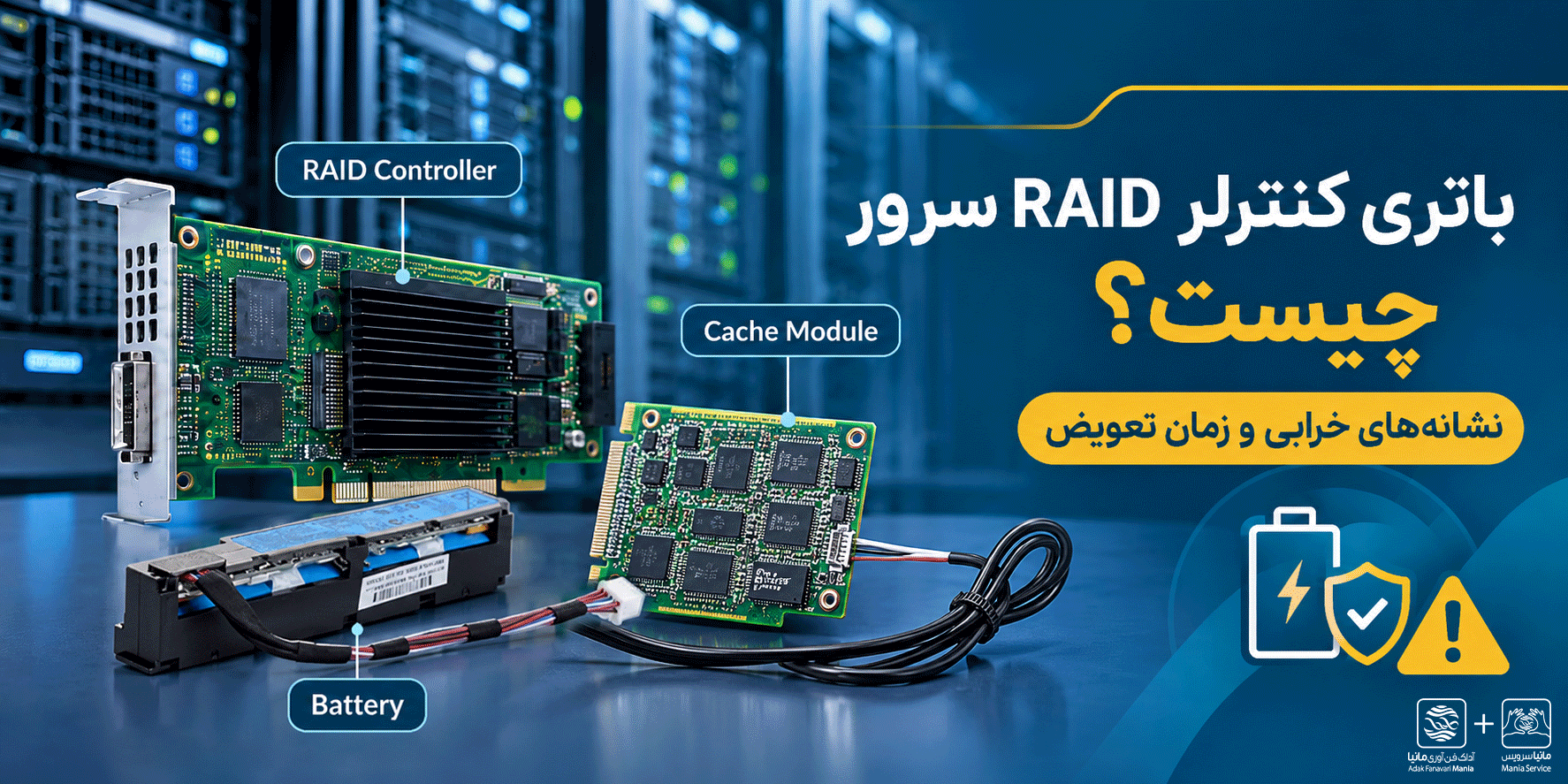
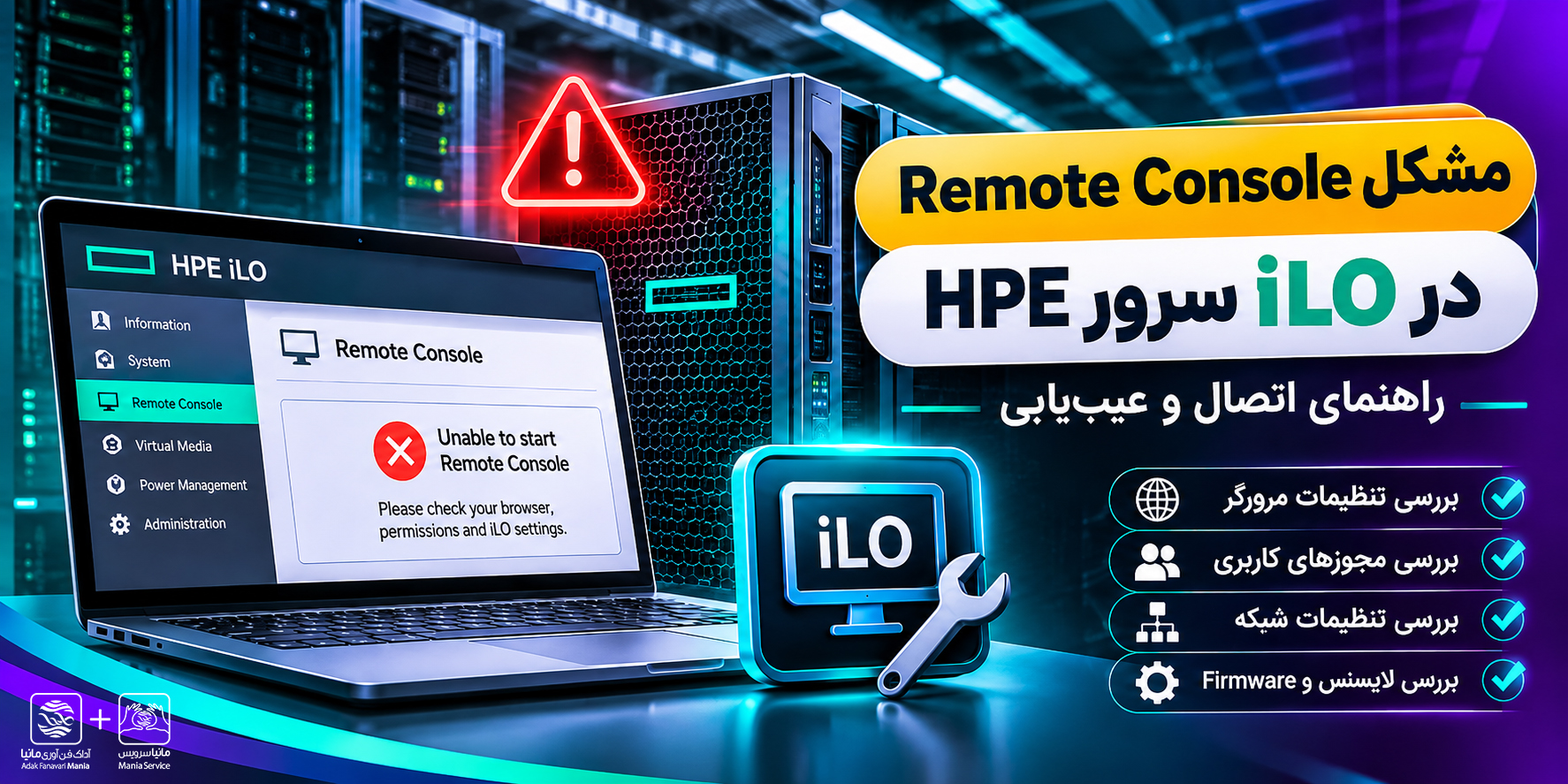

قابلیت Remote Console یکی از مهمترین ابزارهای مدیریتی iLO (Integrated Lights-Out) در سرورهای HPE ProLiant است. این قابلیت به مدیران اجازه میدهد صفحهنمایش سرور را از هر مکانی مشاهده کنند، با صفحهکلید و ماوس با آن تعامل داشته باشند و حتی در شرایطی که سیستمعامل اجرا نمیشود، عملیات عیبیابی را ادامه دهند.
با این حال، Remote Console یکی از قابلیتهایی است که شرایط مشخصتری برای کارکرد صحیح نیاز دارد — از نسخه iLO و مرورگر گرفته تا لایسنس، پورتهای شبکه و مجوزهای کاربری. در این راهنمای جامع، تمام جنبههای این قابلیت را در سرورهای مختلف نسل Gen8 تا Gen12 بررسی میکنیم.
iLO چیست و چرا در سرورهای HPE اهمیت دارد؟
HPE iLO (Integrated Lights-Out) یک کنترلر مدیریتی مستقل است که روی سرورهای HPE ProLiant تعبیه شده است. این کنترلر دارای پردازنده، حافظه و ارتباط شبکه مجزای خود است و مستقل از سیستمعامل اصلی سرور کار میکند. به همین دلیل حتی اگر سرور خاموش باشد، در حال بوت باشد یا سیستمعامل آن کرش کرده باشد، iLO همچنان در دسترس است.
قابلیتهای اصلی iLO شامل موارد زیر است:
- Remote Console: مشاهده و کنترل صفحهنمایش سرور از راه دور
- Power Management: روشن و خاموش کردن سرور از راه دور
- Virtual Media: اتصال فایل ISO و درایوهای مجازی
- Health Monitoring: مانیتورینگ دما، فن، PSU و سلامت سختافزار
- Firmware Management: بهروزرسانی Firmware سرور و iLO
- Event Log (IML): ثبت رویدادهای سختافزاری
- Active Health System (AHS): ضبط مستمر وضعیت سلامت سرور
- Secure Enclave و Silicon Root of Trust در نسلهای جدید
نسلهای مختلف iLO و تفاوتهای Remote Console
نسخه iLO با نسل سرور رابطه مستقیم دارد. درک این تفاوتها برای عیبیابی Remote Console بسیار مهم است:
| نسخه iLO | نسل سرور | روش Remote Console | لایسنس موردنیاز | نکته مهم |
| iLO 2 | Gen5–Gen6 | Java-Based IRC | iLO Advanced | Java در مرورگر الزامی است |
| iLO 3 | Gen7 | Java-Based IRC | iLO Advanced | Java در مرورگر الزامی است |
| iLO 4 | Gen8–Gen9 | Java/HTML5 (از v2.70) | iLO Advanced | HTML5 از Firmware 2.70 به بالا |
| iLO 5 | Gen10–Gen10 Plus | HTML5 IRC (از v2.14) | iLO Advanced | پشتیبانی کامل HTML5، Java منسوخ |
| iLO 6 | Gen11 | HTML5 IRC | iLO Advanced یا Essentials | رابط مدیریتی جدید، امنیت بیشتر |
| iLO 7 | Gen12 | HTML5 IRC | iLO Advanced یا Essentials | Secure Enclave، CNSA 2.0، PQC |
⚠ در سرورهای Gen8 به بالا، HTML5 Remote Console بدون نیاز به نصب نرمافزار اضافه در مرورگر کار میکند. در سرورهای قدیمیتر (Gen5–Gen7)، Java باید در سیستم و مرورگر نصب و فعال باشد.
انواع Remote Console در iLO
HTML5 Integrated Remote Console (HTML5 IRC)
روش استاندارد و توصیهشده در سرورهای Gen8 به بالا (با شرط Firmware مناسب). در مرورگرهای مدرن بدون نیاز به نصب Plugin یا Java کار میکند. از طریق WebSocket با iLO ارتباط برقرار میکند. این روش در iLO 4 از Firmware v2.70، در iLO 5 از Firmware v2.14 و در iLO 6 و 7 از ابتدا پشتیبانی میشود.
- مزیت: بدون نیاز به نصب — در همه سیستمعاملها کار میکند
- مزیت: امنتر — بدون آسیبپذیریهای Java
- محدودیت: ماونت Virtual Media از درایو محلی پشتیبانی نمیشود
- محدودیت: قابلیت ضبط ویدیو iLO در HTML5 موجود نیست
NET IRC (Windows Integrated Remote Console).
یک برنامه Windows-based است که روی سیستم کلاینت نصب میشود. امکانات بیشتری نسبت به HTML5 ارائه میدهد از جمله ماونت Virtual Media از درایو محلی و ضبط ویدیو. این روش فقط در Windows در دسترس است.
Java-Based IRC
روش قدیمی برای سرورهای Gen5 تا Gen9 (با Firmware قدیمی). نیاز به Java Runtime Environment روی سیستم کلاینت دارد. از آنجا که Java در مرورگرهای مدرن دیگر پشتیبانی نمیشود، این روش عملاً منسوخ شده است. اگر با سرور قدیمی کار میکنید، باید از مرورگر قدیمیتری که از Java Plugin پشتیبانی میکند استفاده کنید.
پیشنیازهای کامل برای اتصال Remote Console
الف. مرورگر
برای HTML5 IRC، مرورگرهای زیر توصیه میشوند:
| مرورگر | وضعیت پشتیبانی | توضیح |
| Google Chrome (نسخه جدید) | توصیهشده | بهترین سازگاری با HTML5 IRC |
| Mozilla Firefox (نسخه جدید) | پشتیبانیشده | سازگاری خوب با HTML5 |
| Microsoft Edge (Chromium) | پشتیبانیشده | نسخههای مبتنی بر Chromium |
| Safari (macOS) | محدود | ممکن است با برخی نسخههای iLO مشکل داشته باشد |
| Internet Explorer | پشتیبانی نمیشود | منسوخ — از Edge استفاده کنید |
ب. تنظیمات ضروری مرورگر
- JavaScript: باید فعال باشد
- Cookies: باید برای آدرس iLO مجاز باشد
- Pop-up Blocker: باید برای آدرس iLO غیرفعال یا Whitelist شود
- TLS: مرورگر باید TLS 1.2 یا بالاتر را پشتیبانی کند
- WebSocket: باید در مرورگر فعال باشد (در مرورگرهای مدرن پیشفرض فعال است)
ج. پورتهای شبکه موردنیاز
برای عملکرد صحیح iLO و Remote Console، پورتهای زیر باید در Firewall باز باشند:
| پورت | پروتکل | کاربرد | توضیح |
| 443 | TCP/HTTPS | رابط وب iLO | دسترسی به پنل مدیریتی iLO |
| 17990 | TCP | HTML5 Remote Console | پورت پیشفرض IRC — قابل تغییر در تنظیمات |
| 17988 | TCP | .NET IRC (Legacy) | در برخی پیکربندیهای قدیمی استفاده میشود |
| 9300 | TCP | Virtual Media | انتقال داده Virtual Media |
| 80 | TCP/HTTP | HTTP (در صورت فعال بودن) | در اکثر پیکربندیها به 443 ریدایرکت میشود |
| 623 | UDP | IPMI over LAN | در صورت فعال بودن IPMI |
⚠ پورت Remote Console ممکن است در تنظیمات iLO توسط مدیر تغییر داده شده باشد. مقدار واقعی را از منوی Administration > Access Settings بررسی کنید.
د. لایسنس iLO
قابلیت Graphical Remote Console در سطوح لایسنسهای iLO پشتیبانی میشود:
| نوع لایسنس | Remote Console | Virtual Media | توضیح |
| iLO Standard (بدون لایسنس) | نه | نه | فقط مدیریت پایه سلامت و پاور |
| iLO Essentials | بله (محدود) | بله | در Gen11+ موجود؛ یک کنسول همزمان |
| iLO Advanced | بله (کامل) | بله | چند کنسول همزمان، تمام قابلیتها |
| iLO Advanced Premium | بله (کامل) | بله | در Gen10+ شامل HPE Compute Ops Management |
علائم مختلف مشکل و دلایل احتمالی
قبل از شروع عیبیابی، باید مشخص شود مشکل دقیقاً در کدام مرحله رخ میدهد. هر علامت به علتهای متفاوتی اشاره میکند:
| علامت مشکل | علتهای محتمل | اولویت بررسی |
| صفحه ورود iLO اصلاً باز نمیشود | آدرس IP اشتباه، کابل شبکه، VLAN، iLO غیرفعال | بررسی شبکه و آدرس IP |
| وارد iLO میشویم اما گزینه کنسول وجود ندارد | لایسنس ناکافی، Firmware قدیمی | بررسی لایسنس و Firmware |
| روی کنسول کلیک میکنیم اما پنجره باز نمیشود | Pop-up Blocker مرورگر، تنظیمات JavaScript | بررسی تنظیمات مرورگر |
| پنجره باز میشود اما صفحه سیاه است | مشکل شبکه، پورت 17990 بسته، Firmware ناسازگار | بررسی پورت و شبکه |
| پیام ‘Not Licensed’ نشان داده میشود | لایسنس iLO Advanced نصب نشده یا منقضی شده | بررسی و تمدید لایسنس |
| پیام ‘Access Denied’ نشان داده میشود | کاربر Remote Console Privilege ندارد | بررسی مجوزهای کاربر |
| اتصال برقرار میشود سپس قطع میشود | ناپایداری شبکه، Shared Network Port، Timeout | بررسی کیفیت مسیر شبکه |
| تصویر نمایش داده میشود اما ورودی نمیدهد | مشکل فوکوس مرورگر، تنظیمات صفحهکلید IRC | بررسی تنظیمات ورودی کنسول |
| مشکل پس از بهروزرسانی Firmware | کش قدیمی مرورگر، ناسازگاری | پاکسازی کش مرورگر، Logout/Login |
عیبیابی گام به گام
گام ۱: تأیید دسترسی به رابط وب iLO
ابتدا با وارد کردن آدرس https://<IP-iLO> در مرورگر، تأیید کنید که صفحه ورود iLO قابل دسترسی است. اگر این مرحله با مشکل مواجه شود، مشکل اصلی Remote Console نیست بلکه دسترسی شبکه به iLO است:
- آدرس IP iLO را از برچسب سرور یا از طریق BIOS/UEFI تأیید کنید
- تست کنید: ping <IP-iLO>
- VLAN مدیریتی را بررسی کنید — iLO ممکن است در VLAN جداگانه باشد
- کابل پورت مدیریتی iLO را بررسی کنید (در اکثر سرورها Dedicated iLO Port وجود دارد)
- بررسی کنید iLO در حالت Shared Network Port قرار نداشته باشد مگر اینکه عمداً تنظیم شده باشد
گام ۲: بررسی تنظیمات مرورگر
اگر صفحه iLO باز میشود اما Remote Console کار نمیکند:
- کش و Cookie های مرورگر را پاک کنید (Ctrl+Shift+Delete)
- یک پنجره Incognito/Private باز کرده و دوباره امتحان کنید
- Pop-up Blocker را برای آدرس iLO غیرفعال کنید
- با یک مرورگر دیگر (Chrome یا Firefox) امتحان کنید
- اطمینان حاصل کنید JavaScript فعال است
- از حالت Compatibility View یا تنظیمات خاص سازمانی مرورگر خارج شوید
گام ۳: تأیید لایسنس
در رابط وب iLO:
- وارد Administration > Licensing شوید
- وضعیت لایسنس را بررسی کنید — باید iLO Advanced یا Essentials (در Gen11+) باشد
- اگر لایسنس منقضی شده یا نصب نشده، با تأمینکننده تماس بگیرید
- لایسنس آزمایشی (Trial) اگر منقضی شده باشد، Remote Console غیرفعال میشود
گام ۴: تأیید مجوز کاربر
در رابط وب iLO:
- وارد Administration > User Administration شوید
- کاربر موردنظر را انتخاب کنید
- در بخش Privileges، وضعیت «Remote Console Access» را بررسی کنید
- اگر غیرفعال است، با مجوز Administrator آن را فعال کنید
- پس از تغییر، Logout کرده و دوباره Login کنید
گام ۵: بررسی فعال بودن Remote Console در Access Settings
در رابط وب iLO:
- وارد Administration > Access Settings شوید
- مطمئن شوید «Remote Console» یا «Integrated Remote Console» فعال (Enabled) است
- پورت Remote Console را یادداشت کنید (پیشفرض ۱۷۹۹۰)
- تنظیمات را ذخیره کنید
گام ۶: بررسی پورت و Firewall
با پورت پیشفرض ۱۷۹۹۰ (یا پورت تنظیمشده):
- در Windows (PowerShell): Test-NetConnection <IP-iLO> -Port 17990
- در Linux: nc -zv <IP-iLO> 17990 یا telnet <IP-iLO> 17990
- اگر پورت بسته بود، با مدیر شبکه برای باز کردن آن هماهنگی کنید
- در صورت استفاده از VPN، تأیید کنید Split Tunneling آدرس iLO را مسدود نمیکند
گام ۷: بررسی Firmware
نسخه Firmware iLO را از Administration > Firmware بررسی کنید:
- در iLO 4: برای HTML5 IRC نیاز به Firmware 2.70 یا بالاتر دارید
- در iLO 5: برای HTML5 IRC نیاز به Firmware 2.14 یا بالاتر دارید
- با HPE Support Center نسخههای توصیهشده برای مدل سرور خود را بررسی کنید
- قبل از بهروزرسانی، Release Notes را مطالعه و در بازه نگهداری اجرا کنید
مقایسه Remote Console در نسلهای مختلف سرور HPE
| نسل سرور | iLO | روش کنسول | نیاز به Java | HTML5 | لایسنس پیشفرض |
| Gen5–Gen6 | iLO 2 | Java IRC | بله — الزامی | خیر | Advanced |
| Gen7 | iLO 3 | Java IRC | بله — الزامی | خیر | Advanced |
| Gen8–Gen9 (قدیم) | iLO 4 < 2.70 | Java IRC | بله — الزامی | خیر | Advanced |
| Gen8–Gen9 (جدید) | iLO 4 ≥ 2.70 | HTML5 + Java | اختیاری | بله | Advanced |
| Gen10–Gen10 Plus | iLO 5 | HTML5 IRC | خیر | بله | Advanced |
| Gen11 | iLO 6 | HTML5 IRC | خیر | بله | Essentials/Advanced |
| Gen12 | iLO 7 | HTML5 IRC | خیر | بله | Essentials/Advanced |
سناریوهای خاص و راهکارهای آنها
سناریو۱: سرور قدیمی Gen6/Gen7 — Java کار نمیکند
در مرورگرهای مدرن، Java Plugin حذف شده است. برای Remote Console در این سرورها:
از نسخه قدیمی Firefox ESR (Extended Support Release) که هنوز NPAPI Plugin دارد استفاده کنید
یا از ابزار HPE Lights-Out Online Configuration Utility (HPONCFG) برای مدیریت متنی استفاده کنید
یا از SSH برای مدیریت متنی iLO استفاده کنید
در صورت امکان، Firmware را به آخرین نسخه ارتقا دهید تا HTML5 IRC فعال شود
سناریو۲: Shared Network Port — اتصال ناپایدار
در سرورهایی که iLO از همان کارت شبکه اصلی (Shared Network Port) استفاده میکند:
تغییر وضعیت NIC اصلی (شاتدان/ریاستارت سرویس شبکه) میتواند ارتباط iLO را موقتاً قطع کند
در صورت امکان، Dedicated iLO Port را فعال کنید
اگر Dedicated Port موجود نیست، برای کارهای حساس از SSH به iLO استفاده کنید که پایدارتر است
سناریو۳: کنسول فقط در شبکه داخلی کار میکند
اگر Remote Console از داخل شبکه کار میکند اما از راه دور (VPN) نه:
تأیید کنید Split Tunneling در VPN پورت 17990 را پوشش میدهد
یا از Full Tunnel VPN استفاده کنید
یا یک Jump Server در شبکه مدیریتی راهاندازی کنید که از آنجا به iLO وصل شوید
سناریو۴: چند نشست همزمان
در iLO Standard، معمولاً فقط یک نشست Remote Console همزمان مجاز است. در iLO Advanced، چند نشست امکانپذیر است اما محدودیت وجود دارد:
نشستهای فعال را از Administration > Active Sessions بررسی کنید
اگر یک نشست غیرفعال باز مانده، با هماهنگی آن را ببندید
بعد از Logout کامل، مرورگر را ببندید تا نشست به درستی پاک شود
سناریو۵: مشکل پس از تعویض گواهی SSL
اگر گواهی SSL iLO تغییر کرده یا تمدید شده:
کش مرورگر و گواهیهای ذخیرهشده را پاک کنید
آدرس iLO را دوباره در مرورگر باز کرده و گواهی جدید را تأیید کنید
اگر گواهی Self-Signed است، باید آن را به صورت دستی در مرورگر قبول کنید
بهترین شیوههای مدیریت Remote Console در HPE iLO
- همیشه از Dedicated iLO Management Port به جای Shared Network Port استفاده کنید
- iLO Management Network را در یک VLAN جداگانه و ایزوله نگه دارید
- فقط آدرسهای IP مشخص (Whitelist) را به iLO دسترسی بدهید
- Firmware iLO را به طور منظم بهروزرسانی کنید
- از حسابهای کاربری اختصاصی با حداقل مجوز لازم استفاده کنید
- احراز هویت دو مرحلهای (در iLO 5+ از طریق LDAP/Active Directory) را پیکربندی کنید
- لاگهای IML را به صورت دورهای بررسی کنید
- از HPE Compute Ops Management (COM) برای مدیریت مرکزی چندین iLO استفاده کنید
چکلیست کامل عیبیابی Remote Console
| مرحله | اقدام | در صورت مشکل |
| ۱ | ping به آدرس iLO | بررسی کابل، VLAN، آدرس IP |
| ۲ | باز کردن https://<IP-iLO> در مرورگر | بررسی پورت 443 و Firewall |
| ۳ | Login با credential های صحیح | بررسی Account در iLO |
| ۴ | بررسی وضعیت لایسنس | خرید/تمدید iLO Advanced License |
| ۵ | بررسی Remote Console Privilege کاربر | فعالسازی توسط Administrator |
| ۶ | بررسی Access Settings — Remote Console فعال باشد | فعالسازی و ذخیره تنظیمات |
| ۷ | پاکسازی کش مرورگر | Ctrl+Shift+Delete در مرورگر |
| ۸ | تست Pop-up — کلیک روی کنسول | غیرفعالکردن Blocker برای سایت iLO |
| ۹ | تست پورت 17990 | باز کردن پورت در Firewall |
| ۱۰ | تست با مرورگر دیگر | اگر کار کرد مشکل از مرورگر اول است |
| ۱۱ | بررسی نسخه Firmware iLO | بهروزرسانی اگر HTML5 نیاز دارد |
| ۱۲ | بررسی نشستهای فعال | بستن نشستهای غیرفعال |
جمعبندی
Remote Console در iLO یکی از قدرتمندترین ابزارهای مدیریت سرورهای HPE است اما برای کارکرد صحیح به چند لایه شرایط نیاز دارد: مرورگر مناسب، لایسنس معتبر، مجوزهای کاربری صحیح، پورتهای باز در Firewall و Firmware بهروز. مشکلات این قابلیت در اکثر موارد نه از خرابی سختافزار، بلکه از یکی از این عوامل نرمافزاری یا شبکهای ناشی میشوند.
درک تفاوت نسلهای iLO (از iLO 2 تا iLO 7) و روش کنسول مناسب هر نسخه (Java در نسلهای قدیم، HTML5 در نسلهای جدید) اولین قدم برای عیبیابی مؤثر است. با دنبال کردن چکلیست گام به گام این راهنما، میتوان در اغلب موارد بدون نیاز به تماس با پشتیبانی، مشکل را شناسایی و رفع کرد.
برای بررسی دقیقتر مشکلات پیچیدهتر iLO، پیکربندی صحیح شبکه مدیریتی، تهیه لایسنسهای iLO Advanced، یا اجرای بهروزرسانی Firmware بر روی سرورهای حساس، با کارشناسان فنی و فروش شرکت ما تماس بگیرید. تیم متخصص ما آماده است در تمام مراحل از ارزیابی وضعیت موجود تا راهاندازی و رفع اشکال، همراه سازمان شما باشد.